viernes, 20 de septiembre de 2019

VISIO


Tutorial para principiantes de Visio

Visio le permite transformar texto y tablas complicados que son difíciles de comprender en diagramas visuales que comunican información de un vistazo. Hay muchos tipos de diagramas de Visio, entre los que se incluyen organigramas, diagramas de red, flujos de trabajo y planes para el hogar o la oficina. La introducción a Visio se puede resumir en tres pasos básicos: usar una plantilla, arrastrar y conectar formas y modificar formas con texto.

3 pasos básicos para crear un diagrama de Visio:
  1. Elegir y abrir una plantilla
  2. Arrastrar y conectar formas juntas
  3. Agregar texto a formas y conectores

Elegir y abrir una plantilla

Las plantillas incluyen galerías de símbolos, formas y medidas de cuadrícula para ayudarle a empezar a trabajar de forma rápida y sencilla al crear el diagrama.

Haz clic aquí para conocer los conceptos básicos de las plantillas

  1. Inicie la aplicación Visio o Abra Visio en la web. Si Visio ya está abierto, seleccione archivo > nuevo.
    Nota: ¿Todavía no ha instalado Visio? Si tiene Visio Online Plan 2, puede descargar e instalar la aplicación de escritorio de Visio.
  2. Seleccione la plantilla que desee o seleccione diagrama básico para empezar desde cero.
    También puede buscar más plantillas haciendo clic en categoríasy puede escribir términos para buscar plantillas.
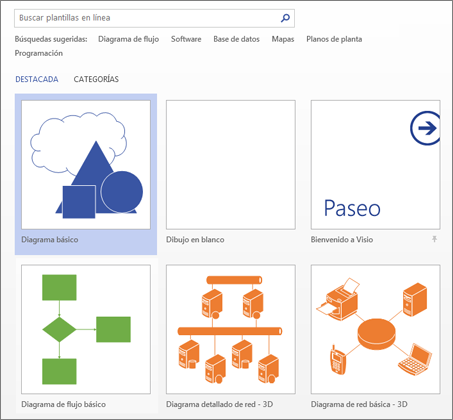
    Galería de plantillas
  3. Si está usando el vínculo de escritorio, es posible que tenga que especificar un tipo específico de esa plantilla y, a continuación, seleccione crear.

Arrastrar y conectar formas juntas

Para crear un diagrama, arrastre las formas desde la galería de símbolos en la ventana formas hasta el lienzo y conéctelas. Hay varias maneras de conectar formas, pero la forma más sencilla es con las flechas de autoconexión.
Nota: Autoconexión está disponible de forma predeterminada cuando el dibujo se basa en una plantilla de un tipo que normalmente requiere conexiones, como un diagrama de flujo. Si no ve las flechas de autoconexión Imagen del botón cuando coloca el puntero del mouse sobre una forma, autoconexión no está activo. Para activar autoconexión, haga clic en conector en el área herramientas de la pestaña Inicio .

Haga clic aquí para obtener información sobre los conceptos básicos de las formas de Visio

  1. En la ventana formas , seleccione una forma y arrástrela hasta el lienzo.
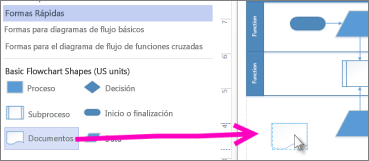
    Arrastre una forma para agregar
  2. Mantenga el mouse sobre una de las flechas y aparezca una minibarra de herramientas con las cuatro formas superiores en el área formas rápidas.
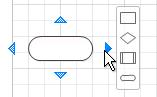
    Minibarra de herramientas de Autoconexión
    seleccione la forma que desee y se conectará automáticamente a la flecha que haya seleccionado.
  3. También puede arrastrar todas las formas hasta el lienzo. A continuación, mantenga presionado el mouse sobre una forma hasta que aparezcan las flechas. Después, arrastre una flecha y arrástrela a una forma a la que quiera conectar.
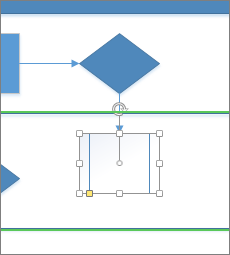
    Colocar sobre una flecha de autoconexión
  4. Si está usando la aplicación de escritorio de Visio, también puede arrastrar una nueva forma directamente desde la ventana formas hasta las flechas de una forma y conectarlas automáticamente.
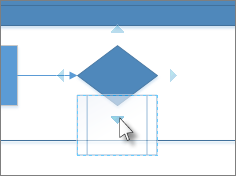
    Colocar una forma en una flecha de autoconexión

Agregar texto a formas y conectores

Ahora es el momento de agregar más detalles al diagrama agregando texto. Para obtener más información sobre cómo trabajar con texto, vea Agregar, editar, mover o girar texto en formas y Agregar texto a una página.
  1. Seleccione una forma.
  2. Escriba el texto. Al empezar a escribir, Visio cambia la forma seleccionada al modo de edición de texto.
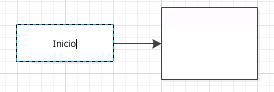
    Seleccionar una forma y escribir
  3. Haga clic en un área vacía de la página o presione ESC cuando haya terminado.
    Nota: Para mover el texto de una forma, vaya a herramientas de Inicio Bloque de texto > bloque de texto Bloque de texto y vaya a una forma que contenga texto. Arrastre el texto hacia abajo y, a continuación, vuelva y haga clic en inicio Seleccionar objetos herramientasherramienta Puntero Seleccionar objetos cuando haya terminado.
Agregue texto a un conector de la misma forma. Después de presionar ESC o hacer clic en ausente, seleccione el conector de nuevo y verá un pequeño cuadro en el texto: este es un controlador para mover el bloque de texto. Haga clic y arrástrelo hacia arriba, abajo o junto al conector.

Personalizar el diagrama de Visio

Una vez que haya creado el diagrama de Visio, hay más cosas que puede hacer para que sea su propio:

Agregar un fondo a un diagrama de Visio

  1. Haga clic en diseño y, después, en fondos.
  2. Haga clic en un fondo.
    El diagrama obtiene un nuevo fondo y, a continuación, una nueva página de fondo denominada fondodevisio-1. Esta página puede ver en las pestañas de la página, en la parte inferior del lienzo.
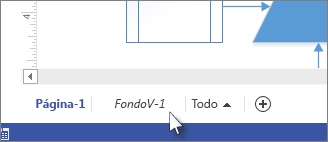
    Pestaña Fondo en Visio

Aplicar un borde o un título a un diagrama de Visio

  1. Haga clic en diseño > bordes & títulos y haga clic en el estilo de título que desee.
  2. Haga clic en un estilo de título.
    El título y el borde aparecen en la página de fondo.
  3. En la parte inferior del área de diagramación, haga clic en la pestaña fondodevisio-1 .
  4. Haga clic en el texto del título.
    Se selecciona todo el borde, pero cuando comienza a escribirlo, cambia el texto del título.
  5. Escriba el título y, a continuación, presione ESC.
  6. Para modificar otro texto en el borde, seleccione primero el borde completo y, a continuación, haga clic en el texto que desee cambiar y empiece a escribir. Es posible que tenga que hacer clic en más de una vez para obtener el texto seleccionado.
  7. Haga clic en Página 1 en la esquina inferior derecha de la página para volver al dibujo.

Aplicar un tema a un diagrama de Visio

  1. En la pestaña diseño , sitúe el puntero del mouse sobre los distintos temas.
    Visio aplica temporalmente cada tema a medida que se desplaza el puntero del mouse sobre ellos.
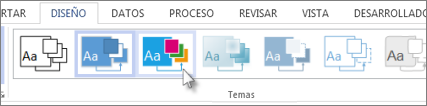
    Galería de temas en Visio
  2. Para ver otros temas disponibles, haga clic en más El botón Más .
  3. Haga clic en el tema que desea aplicar al diagrama.

ONE NOTE


OneNote

Es un bloc de notas digital que le ofrece un lugar único para trabajar con sus notas y su información; todo lo que debe recordar y de lo que debe ocuparse en su día a día, ya sea en el hogar, la oficina o la escuela.
En OneNote, sus blocs de notas nunca se quedarán sin papel. Son fáciles de reorganizar, imprimir y compartir, y cuentan con una característica de búsqueda rápida para que pueda recuperar instantáneamente lo que necesite. Y lo mejor de todo, puede almacenar los blocs de notas en línea y usarlos desde cualquier parte.
Aquí se muestran algunas tareas básicas para empezar a usar OneNote.

Crear un bloc de notas nuevo

Cuando se inicia OneNote por primera vez, el programa crea un bloc de notas de muestra. Puede usar este bloc de notas o crear fácilmente uno propio.
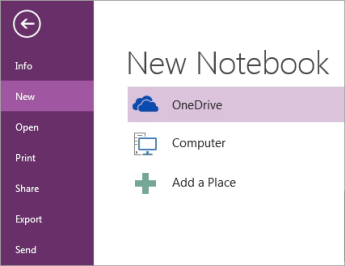
  1. Haga clic en Archivo > Nuevo.
  2. Seleccione una de las ubicaciones disponibles (por ejemplo, OneDrive) o haga clic en Agregar una ubicación para indicarle a OneNote dónde desea almacenar el nuevo bloc de notas.
    El proceso de Nuevo bloc de notas en OneNote
  3. Siga las indicaciones de la pantalla que aparecen. Cuando el bloc de notas esté preparado, se abrirá en una sección nueva con una única página en blanco.
Sugerencia: Generalmente, las páginas nuevas están vacías. Si desea un diseño decorativo, puede aplicar una plantilla a la página nueva, haciendo clic en Insertar > Plantillas de página > Plantillas de página.
Principio de página

Escribir notas

Cuando esté preparado para tomar notas, haga cualquiera de estas acciones:
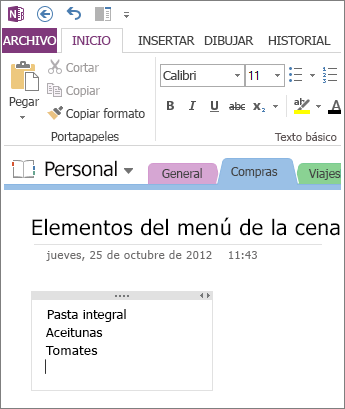
  • Para escribir notas en una página de OneNote, haga clic donde desee que aparezcan las notas y empiece a escribir.
    Haga clic en cualquier lugar para escribir notas en OneNote.
  • Si desea empezar una nota en otra parte de la página, haga clic en dicho lugar y empiece a escribir allí.
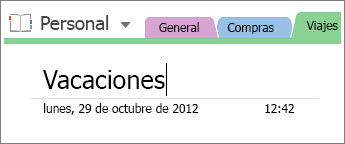
  • Para agregar un título de página, haga clic en el área de encabezado que se encuentra en la parte superior de la página y escriba el título. Los títulos también aparecen en las pestañas de las páginas, cerca del lado derecho de estas últimas.
    Agregue un título de página.
  • Si su PC admite la escritura a mano, haga clic en la pestaña Dibujar en la cinta, seleccione una pluma y dibuje o escriba directamente en la pantalla.
Principio de página

Agregar vínculos

Cuando escribe un texto que OneNote reconoce como vínculo (también conocido como un hipervínculo), OneNote le da automáticamente el formato de vínculo. Por ejemplo, si escribe www.microsoft.com en las notas, OneNote lo convierte en un vínculo. Si hace clic en él, se abrirá el sitio web de Microsoft en el explorador.
También puede insertar manualmente vínculos en las notas (como vínculos a texto, a imágenes y a otras páginas y secciones de los blocs de notas), haciendo lo siguiente:
  1. Seleccione el texto o la imagen que desee vincular.
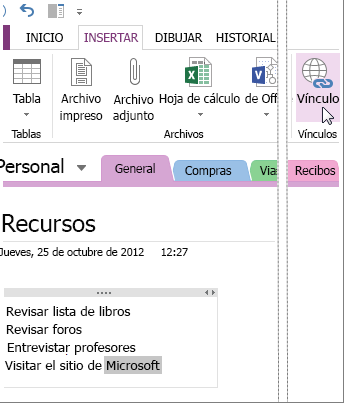
  2. Haga clic en Insertar > Vínculo.
    Inserte un vínculo y haga clic en él para ir a la dirección URL.
  3. En el cuadro de diálogo Vínculo, escriba la dirección URL de destino del vínculo en el campo Dirección y haga clic en Aceptar.
Principio de página

Agregar archivos a las notas

OneNote puede conservar toda la información acerca de un asunto o un proyecto en un único lugar, incluidas las copias de archivos y documentos relacionados.
  1. En las notas, vaya a la página donde desea insertar un archivo o un documento.
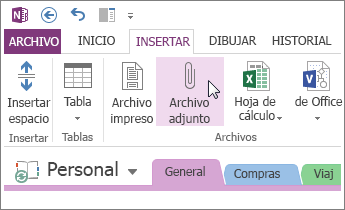
  2. Haga clic en Insertar > Datos adjuntos del archivo.
    Inserte un archivo de datos adjuntos para disponer de una copia de los archivos en OneNote
  3. En el cuadro de diálogo Elija el archivo o grupo de archivos que desea insertar, seleccione uno o más archivos y, después, haga clic en Insertar.
    Los archivos insertados aparecen como iconos en la página de notas. Haga doble clic en el icono para abrir el archivo correspondiente.
Recuerde que los archivos insertados son solo copias. OneNote no actualiza automáticamente las copias si los archivos originales se modifican.
Principio de página

Insertar imágenes

Puede insertar en sus notas recortes de pantalla, fotografías, imágenes digitalizadas, fotografías de teléfonos móviles y cualquier otro tipo de imagen que desee.
  1. En una página, coloque el cursor donde desea insertar la imagen.
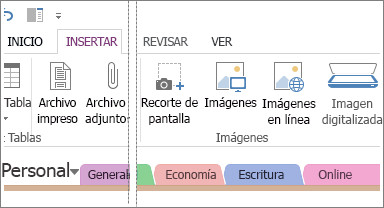
  2. Haga clic en Insertar y luego realice una de estas acciones:
    • Haga clic en Recorte de pantalla para capturar una parte de la pantalla de su equipo e insertarla como imagen en las notas.
    • Haga clic en Imágenes en mi equipo para insertar un archivo de imagen almacenado en el equipo, en la red o en otra unidad de disco, como una unidad USB externa.
    • Haga clic en Imágenes en línea para buscar e insertar imágenes desde la Búsqueda de imágenes de Bing, desde su cuenta de OneDrive o desde cualquier otro sitio de la web.
    • Haga clic en Imagen digitalizada para digitalizar una imagen en OneNote con un escáner que está conectado a su equipo.
      Inserte imágenes en OneNote.
Principio de página

Dibujar una tabla

Las tablas son un excelente modo de organizar la información de las páginas de notas. Empiece por dibujar una cuadrícula sencilla.
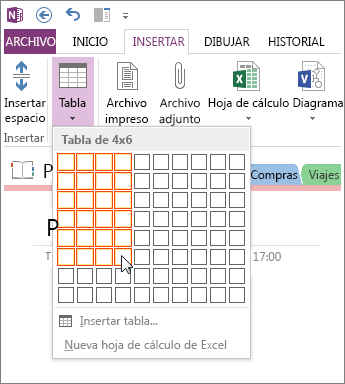
  1. Haga clic en Insertar > Tabla.
    Inserte una tabla en OneNote.
  2. Desplace el puntero del mouse por la cuadrícula para seleccionar el tamaño de tabla que desee y haga clic con el botón primario del mouse. Por ejemplo, si selecciona una tabla de 4x6, se creará una tabla con 4 columnas y 6 filas.
Para modificar rápidamente una tabla o sus partes, haga clic con el botón secundario del mouse en una celda de la tabla, haga clic en Tabla y use los comandos del menú.
Sugerencia: Si una tabla pasa a ser demasiado compleja, puede convertirla en una hoja de cálculo directamente en OneNote. Haga clic con el botón secundario en la tabla y luego haga clic en Convertir en hoja de cálculo de Excel.
Principio de página

Agregar más páginas

Si necesita más espacio en el bloc de notas, puede agregar las páginas que desee.
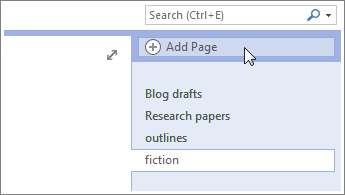
  1. En la sección del bloc de notas donde desea agregar páginas, cerca del lado derecho de la página, haga clic en Agregar página tantas veces como páginas desee agregar.
    Agregue más páginas para los blocs de notas.
  2. Cuando desee usar las páginas nuevas, escriba el título en el área de encabezado de la página y presione Entrar.
Sugerencia: Para cambiar el orden de las páginas, haga clic en la pestaña de la página y arrástrela a una ubicación nueva.
Principio de página

Agregar más secciones

Las secciones de OneNote son como las pestañas de colores de un bloc de notas de papel con separadores. Pero, a diferencia del papel, en OneNote puede crear tantas secciones como desee.
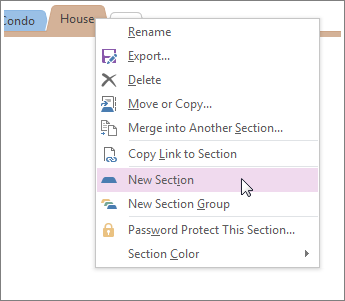
  1. Haga clic con el botón secundario en una pestaña de sección en la parte superior de la página actual y haga clic en Nueva sección.
    Agregue una sección nueva en OneNote.
  2. Escriba un título para la nueva sección y presione Entrar.
Las secciones nuevas contienen siempre una página en blanco. Puede empezar a tomar notas en esta página o eliminarla, y empezar en una página de su plantilla favorita.
Principio de página


Guardar las notas

OneNote no dispone de un botón Guardar porque en este programa, a diferencia de otros, nunca será necesario guardar los cambios realizados.
A medida que trabaja con los blocs de notas, OneNote guarda automáticamente todo lo que hace, independientemente de lo pequeños o grandes que sean los cambios que haya hecho. Esto le permite concentrarse en sus proyectos, pensamientos e ideas, en lugar de pensar en los archivos del equipo.
Principio de página

OUTLOOK


Tareas básicas en Outlook

Outlook organiza sus correos electrónicos, calendarios, contactos, tareas y listas de tareas pendientes, todo en un solo lugar. Esa organización comienza con su cuenta de correo electrónico. Desde allí, puede empezar a trabajar con correos electrónicos, convertirlos en tareas o citas, y almacenar información sobre las personas con las que interactúa en sus contactos para que nunca tenga que recordar una dirección de correo electrónico o un número de teléfono. Echemos un vistazo rápido a algunas tareas básicas.

Introducción

Tu primera acción es configurar tu cuenta de Outlook. Después, estará listo para comenzar a recibir y enviar mensajes de correo electrónico, usar el calendario, crear contactos y trabajar con Outlook tareas.  
El programa de instalación es automático si ha usado una versión anterior de Outlook en el mismo equipo. Si no lo hizo, la configuración automática de la cuenta se iniciará la primera vez que inicie Outlook y le guiará a través del proceso.
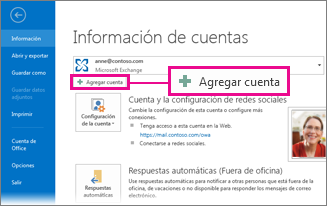
Se le pedirá su nombre, dirección de correo electrónico y una contraseña. Esto suele ser suficiente, pero si se produce un error en la configuración automática, Outlook preguntará más información, como el nombre de su servidor de correo. Si no dispone de esa información, el proveedor de correo electrónico puede proporcionarle los detalles.
Botón Agregar cuenta de la vista Backstage
Nota: Si desea agregar otra cuenta de correo electrónico más adelante, seleccione archivo > Agregar cuenta para iniciar la configuración automática de la cuenta.

Barra de acceso rápido

La barra de acceso rápido es una parte importante de tu experiencia de Outlook. Además, es una forma fácil de desplazarse entre las características más importantes de Outlook: correo, calendario, contactos y tareas. La barra es además de las pestañas y las cintas estándar que le proporcionan una amplia variedad de herramientas y opciones para ayudarle a usar y administrar Outlook.
Normalmente ubicado en la parte inferior de la ventana de Outlook, muestra la barra de acceso rápido, en función de la configuración seleccionada (los nombres de los botones (imagen de la izquierda) o los iconos (imagen derecha) asociados a los nombres de características.
Barra de acceso rápido de Outlook que muestra, por nombre, los botones correo, calendario, contactos y tareas, y más (tres puntos o puntos suspensivos)
Barra de acceso rápido de Outlook que muestra los iconos de correo, calendario, contactos, tareas y más opciones

Cambiar lo que aparece en la barra de acceso rápido

Puede controlar los botones (o iconos) que aparecen en la barra de acceso rápido y, incluso, el orden en que aparecen.
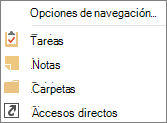
  1. Elija más > Opciones de navegación.
    Elija más (los tres puntos) en la barra de acceso rápido para ver las opciones de navegación
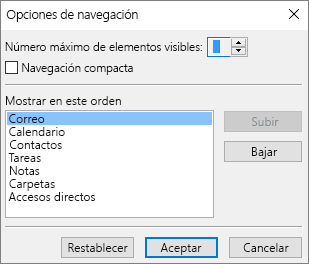
  2. En el cuadro de diálogo Opciones de navegación , haga lo siguiente:
    Cuadro de diálogo Opciones de navegación de la barra de acceso rápido
    • Para cambiar el número de botones o iconos que aparecen en la barra, aumente o reduzca el valor predeterminado de 4 para el número máximo de elementos visibles.
    • Para ver los iconos en lugar de los nombres, active la casilla navegación compacta .
    • Para reorganizar el modo en que aparecen los botones o los iconos, seleccione un elemento en el cuadro Mostrar en este orden y, a continuación, elija subir o bajar.
  3. Elija Aceptar.
    Sugerencia: Si no le gustan los cambios que ha hecho, o si solo quiere volver a empezar, elija restablecer.

Correo

El correo electrónico le conecta a personas de dentro y fuera de su organización. Puede Agregar una firma electrónica y datos adjuntos a sus mensajes de correo electrónico.

Crear un nuevo mensaje de correo electrónico

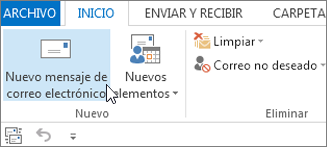
  1. Desde cualquier carpeta de correo (como la bandeja de entrada), elija nuevo correo electrónico.
    Nuevo mensaje de correo electrónico
    Método abreviado de teclado:    Para crear un mensaje de correo, presione Ctrl+Mayús+M.
  2. Cuando termine de redactar el correo electrónico, elija Enviar.
Para obtener más información, consulte Crear un mensaje de correo electrónico.

Agregar una firma de correo electrónico a los mensajes

Cree firmas personalizadas que aparezcan en la parte inferior de los mensajes. Las firmas pueden incluir texto, imágenes, su Tarjeta de presentación electrónica, un logotipo o incluso una imagen de su firma manuscrita.

Crear una firma

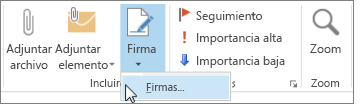
  1. En un mensaje nuevo, elija firma >firmas.
    Firma
  2. En la pestaña firma de correo electrónico , elija nuevo.
  3. Escriba un nombre y, después, haga clic en Aceptar.
  4. En elegir firma predeterminada, haga lo siguiente:
    • En la lista cuenta de correo electrónico , elija una cuenta de correo electrónico para asociarla con la firma.
    • En la lista Mensajes nuevos, elija la firma que desee agregar automáticamente a todos los nuevos mensajes de correo. Si no desea firmar automáticamente los mensajes de correo electrónico, puede ignorar esta opción como (ninguno) es el valor predeterminado.
    • En la lista Respuestas o reenvíos, elija la firma que desee agregar automáticamente al responder o reenviar mensajes. En caso contrario, acepte la opción predeterminada (ninguna).
  5. En Editar firma, escriba la firmay, a continuación, elija Aceptar.

Agregar una firma

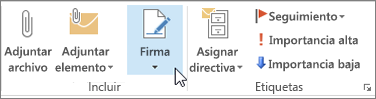
  • En un mensaje nuevo, elija firmay, a continuación, elija la firma que quiera.
    Firma
Para obtener más información, consulte Crear y agregar una firma de mensaje de correo electrónico.

Reenviar o responder o un mensaje de correo electrónico

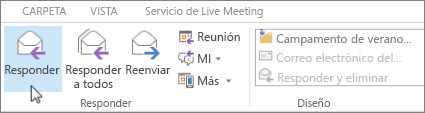
  1. En la cinta de opciones o en el panel de lectura, elija responder, responder a todoso reenviar.
    Responder
  2. En los cuadros para, CCo CCO , siga uno de estos procedimientos:
    • Para agregar un destinatario, haga clic en el cuadro correspondiente y escriba el nombre del destinatario.
    • Para quitar un destinatario, haga clic en el cuadro correspondiente, elija el nombre del destinatario y presione suprimir.
Para obtener más información, consulte Responder o reenviar un mensaje de correo electrónico.

Agregar datos adjuntos a un mensaje de correo electrónico

Para compartir un archivo, puede adjuntarlo al mensaje. También puede adjuntar otros elementos de Outlook, como mensajes, contactos o tareas.
  1. Cree un nuevo mensaje o elija un mensaje existente y elija responder, responder a todoso reenviar.
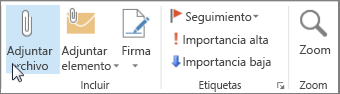
  2. En la ventana del mensaje, elija mensaje > adjuntar archivo.
    Adjuntar archivo

Abrir o guardar datos adjuntos en un mensaje de correo electrónico

Puede abrir datos adjuntos desde el panel de lectura o desde un mensaje abierto. Después de abrir y ver el dato adjunto, puede guardarlo. Si un mensaje contiene más de un dato adjunto, puede guardarlo como un grupo o de uno en uno.

Abrir datos adjuntos

En función de la versión de Outlook que use, es posible que haya varias opciones disponibles para abrir un archivo adjunto.
  • Haga doble clic en los datos adjuntos.
Para obtener más información, consulte Abrir datos adjuntos.

Guardar datos adjuntos

  1. Elija el dato adjunto en el panel de lectura o en el mensaje abierto.
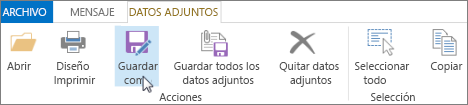
  2. En la pestaña datos adjuntos, en el grupo acciones , elija Guardar como. También puede hacer clic con el botón derecho en el archivo adjunto y, a continuación, elegir Guardar como.
    Guardar como datos adjuntos
Para obtener más información, consulte Guardar datos adjuntos.

Instalar Outlook para iOS o Android

Use Outlook Mobile junto con Outlook para PC para obtener características adicionales.
Si usa Outlook para iOS o Outlook para Android, los borradores se sincronizarán automáticamente con su dispositivo móvil. Desde allí, puede finalizar los mensajes que ha iniciado en su equipo, agregar fácilmente datos adjuntos desde las fotos o la cámara, o usar Office lens para capturar notas de una pizarra en una reunión.

Crear una cita de calendario

En Outlook, las citas no son las mismas que las reuniones. Las citas son actividades programadas en el calendario que no implican invitar a otras personas ni reservar recursos, como una sala de conferencias o un equipo.
Haga clic en Calendario.
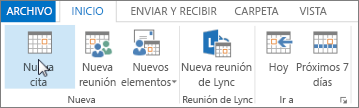
  • En una carpeta de calendario , elija nueva cita. También puede hacer clic con el botón secundario en un bloque de tiempo en la cuadrícula del calendario y, a continuación, elegir nueva cita.
    Nueva cita del Calendario
    Método abreviado de teclado:    Para crear una cita, presione Ctrl+Mayús+A.
Para obtener más información, consulte Programar una cita.

Programar una reunión

En Outlook, una reunión incluye a otras personas y puede incluir recursos como salas de conferencias. Obtendrá las respuestas a la solicitud de reunión en la Bandeja de entrada.
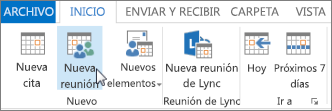
  • En una carpeta de calendario , elija nueva reunión.
    Nueva reunión del Calendario
Método abreviado de teclado:    Para crear una nueva solicitud de reunión desde cualquier carpeta de Outlook, presione Ctrl+Mayús+Q.
Para obtener más información, consulte Programar una reunión con otras personas.

Establecer un aviso

Avisos emergentes en una ventana de alerta para que no pierdas una fecha límite importante. Puede establecer o quitar avisos para casi cualquier cosa de Outlook, incluidos los mensajes de correo electrónico, las citas y los contactos.

Para citas o reuniones

  • Abra una cita o una reunióny, a continuación, en el cuadro de lista aviso , elija la cantidad de tiempo antes de la cita o la reunión cuando quiera que aparezca el aviso. Para desactivar un aviso, elija ninguno.

Para mensajes de correo electrónico, contactos y tareas

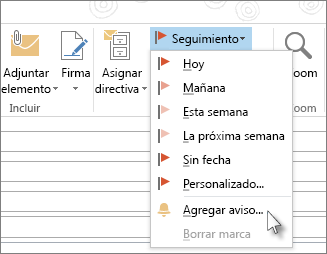
  • Elija seguimiento > Agregar aviso.
Sugerencia: Puede marcar rápidamente mensajes de correo electrónico como tareas pendientes mediante los avisos. Estos avisos hacen que el mensaje aparezca en la lista de tareas pendientes y en la carpeta tareas, pero no agrega automáticamente un aviso. Haga clic con el botón secundario en la marca de la lista de mensajes para agregar un aviso. O bien, si tiene el mensaje abierto, elija seguimiento > Agregar aviso.
Seguimiento

Contactos

Personas es el nombre de la bucket de las personas (y empresas) que forman su empresa y sus contactos personales. El usuario que agregue como contacto es discrecional y las únicas restricciones que se pueden aplicar a quién puede o no agregar son las limitaciones que usted o su empresa imponen. Su empresa, por ejemplo, puede tener reglas sobre la correspondencia con determinadas direcciones de correo electrónico externas.

Crear un contacto

Un contacto puede ser tan simple como un nombre y direcciones de correo electrónico, o puede incluir, por ejemplo, detalles como direcciones postales, números de teléfono múltiples, una imagen y cumpleaños. Encontrarás tus contactos en la opción personas de la barra de accesos directos de la esquina inferior izquierda de la ventana de Outlook.
Contactos
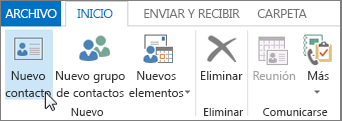
  • En personas, haga clic en nuevo contacto.
    Nuevo contacto
    Método abreviado de teclado:    Para crear un contacto desde cualquier carpeta de Outlook, presione Ctrl+Mayús+C.
Para obtener más información, consulte Crear o agregar un contacto.

Obtener una lista de los contactos de su Outlook libreta de direcciones

Es recomendable guardar una copia de los contactos en la libreta de direcciones. En Outlook 2013 o Outlook 2016 para Windows, puede descargar un archivo de valores separados por comas (. csv) de sus contactos en el dispositivo y abrirlo en Excel.
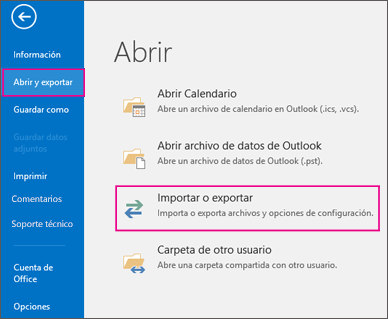
  1. Abra Outlook, elija archivoOutlookabrir & exportar > importar o exportar.
    Elija Abrir y exportar y, después, Importar o exportar.
  2. En el Asistente para importar y exportar, elija exportar a un archivo > siguiente.
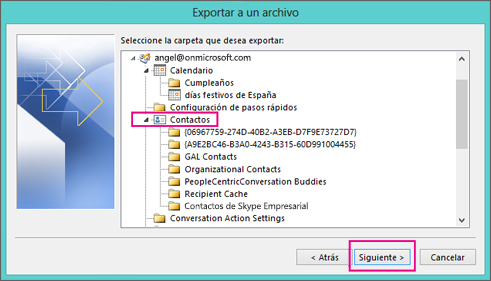
  3. Elija valores separados por comas y, a continuación, en la página exportar a un archivo , elija contactos como la carpeta para exportar a su cuenta.
    Suba y elija la carpeta de contactos que desea exportar.
    Importante: Antes de continuar, asegúrese de que la carpeta de contactos que elija esté asociada a su cuenta de correo electrónico. Esto es especialmente importante si realizas estos pasos desde el equipo de otra persona.
  4. Elija siguiente > examinary, a continuación, vaya a la ubicación donde desea almacenar el archivo de valores separados por comas (. csv).
  5. Escriba un nombre de archivoy, después, haga clic en Aceptar > siguiente.
    Guardar la libreta de direcciones de contactos como un archivo. csv
  6. Elija Finalizar para iniciar el proceso de exportación.
    Nota: Outlook no muestra un mensaje cuando se completa el proceso de exportación.

Abrir el archivo Contact. csv

Normalmente, el archivo de valores separados por comas (. csv) de los contactos exportados se abre en Excel.
  1. Vaya a la ubicación donde guardó el archivo. csv y ábralo.
  2. Confirma que tus contactos aparecen en el archivo.
    Ejemplo de archivo Outlook. csv abierto en Excel
    Nota: Es posible que haya celdas vacías. Es normal.
  3. Cierre el archivo sin realizar ningún cambio para evitar posibles problemas importando el archivo en otro dispositivo que tenga la misma versión de Outlook u otro servicio de correo electrónico.

Tareas

Crear una tarea

Muchas personas mantienen listas de tareas pendientes: en papel, en una hoja de cálculo o con una combinación de métodos electrónicos y de papel. En Outlook, puede combinar varias listas en una, obtener avisos y realizar el seguimiento del progreso de las tareas.
  1. Abra Outlook y, en la pestaña Inicio , en el grupo nuevo , elija nuevos elementos.
  2. Elija tarea, rellene el formulario de tareas según sea necesario y, a continuación, elija Guardar & cerrar.
Método abreviado de teclado:    Para crear una nueva tarea, presione Ctrl+Mayús+K.
Para obtener más información, consulte Crear tareas y tareas pendientes.

Asignar una tarea

  1. Elija Icono tareas en la barra de acceso rápido de Outlook de la barra de acceso rápido o las tareas de la barra de navegación.
  2. Siga uno de estos procedimientos:
    • Elija Icono nueva tarea de la cinta de opciones o presione Ctrl + Mayús + K para crear una tarea.
      o bien
    • Abra una tarea existente.
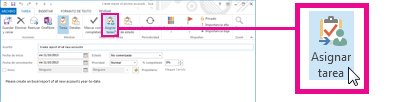
  3. Elija asignar tarea.
    Comando Asignar tarea en la cinta
  4. En el formulario de tareas, haga lo siguiente:
    • En el cuadro para , escriba un nombre o una dirección de correo electrónico.
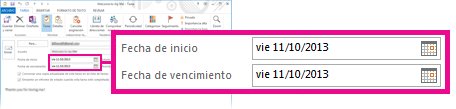
    • Agregue un asunto, elija una fecha de inicio y una fecha de vencimientoy establezca el Estado y la prioridad según sea necesario.
      Propiedades de las fechas de inicio y de vencimiento de una tarea asignada
    • Acepte o desactive la selección predeterminada de las dos casillas de verificación: mantener una copia actualizada de esta tarea en mi lista de tareas y enviarme un informe de estado cuando esta tarea esté completada.
    • Si es necesario, escriba un mensaje en el bloque de contenido debajo de las casillas de verificación.
  5. Si desea que la tarea se repita, elija periodicidad en la cinta de opciones, seleccione las opciones que desee en el cuadro de diálogo Repetir tarea y, a continuación, elija Aceptar.
    Nota: Si asigna una tarea repetitiva, una copia de la tarea permanecerá en la lista de tareas, pero nunca se actualizará. Si activa la casilla de verificación enviarme un informe de estado cuando esta tarea está completada , recibirá informes de estado para cada repetición completada de la tarea.
  6. Elija Enviar.
Sugerencia: Outlook puede realizar un seguimiento del progreso de una tarea asignada a una persona. Si desea que varias personas trabajen en una tarea, divida la tarea en fragmentos más pequeños o asigne cada tarea individualmente. Por ejemplo, para realizar un seguimiento de un informe para que lo escriban tres escritores, cree tres tareas independientes y asigne cada tarea individual al escritor correspondiente.

Aceptar o rechazar una tarea asignada

Cuando se crea una tarea y se le asigna, aparece en la bandeja de entrada.
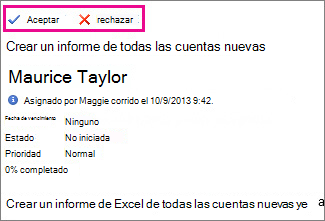
Comandos Aceptar o Rechazar de una solicitud de tarea visualizada en el panel de lectura
  • En el panel de lectura, elija Aceptar o rechazar.
    o bien
    Abra la tarea, elija Aceptar o rechazar en la cinta y, independientemente de la opción que elija, seleccione editar la respuesta antes de enviarla o enviar la respuesta ahoray, a continuación, elija Aceptar.
    Nota: Las tareas aceptadas aparecen en la lista de tareas de Outlook.
Si abre una tarea, puede responder, responder a todoso reenviarla a la persona que le ha asignado la tarea y a otras personas según corresponda. También puede incluir un Comentario en el bloque de mensajes.

Ver una tarea

  1. Abra Outlook y, en la barra de acceso rápido, elija Icono tareas en la barra de acceso rápido de Outlook .
  2. En la lista de tareas pendientes o en la lista de tareas , haga doble clic en un elemento para ver el formulario completo.
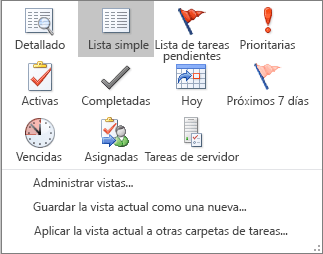
Puede cambiar el modo en que ve las tareas en cualquier momento.
  • En la pestaña Inicio , en el grupo vista actual , elija una vista diferente.
    Opciones de vista actuales para las tareas .

Imprimir una tarea

Puede elegir cómo ver las tareas y, a continuación, en función de lo que elija Imprimir, en qué formato (estilo de tabla o estilo de memorando) se imprimirá la tarea. Si selecciona una sola tarea para imprimirla, por ejemplo, la única configuración de impresión disponible es estilo de memorando. Pero si elige una lista como la lista de tareas pendientes, también se ofrece un formato de impresión de estilo de tabla.
  1. Elija Icono tareas en la barra de acceso rápido de Outlook en la barra de acceso rápido.
    Barra de acceso rápido de Outlook
  2. Elija una sola tarea en una de sus carpetas (lista de tareas pendientes o lista de tareas ) o elija una carpeta.
  3. Elija archivo > Imprimir y seleccione el formato (si está disponible) en configuración.

Imprimir un mensaje de correo electrónico, un contacto o un elemento de calendario

En Outlook, puede imprimir elementos como, por ejemplo, mensajes de correo electrónico, contactos, elementos de calendario o vistas más grandes, como calendarios, libretas de direcciones o listas de contenido para carpetas de correo.
  1. Elija un elemento o una carpeta de Outlook que desee imprimir.
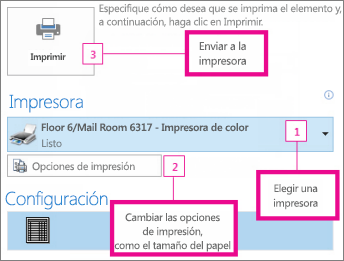
  2. Elija Archivo > Imprimir.
Imprimir